Ads 468x60px

Download Software Mengetahui Kode Warna Gambar

Pengertian Warna
Warna adalah spektrum tertentu yang terdapat di dalam suatu cahaya sempurna (berwarna putih). Identitas suatu warna ditentukan panjang gelombang cahaya tersebut. Sebagai contoh warna biru memiliki panjang gelombang 460 nanometer.
Panjang gelombang warna yang masih bisa ditangkap mata manusia berkisar antara 380-780 nanometer.
Dalam peralatan optis, warna bisa pula berarti interpretasi otak terhadap campuran tiga warna primer cahaya: merah, hijau, biru yang digabungkan dalam komposisi tertentu. Misalnya pencampuran 100% merah, 0% hijau, dan 100% biru akan menghasilkan interpretasi warna magenta.
Dalam seni rupa, warna bisa berarti pantulan tertentu dari cahaya yang dipengaruhi oleh pigmen yang terdapat di permukaan benda. Misalnya pencampuran pigmen magenta dan cyan dengan proporsi tepat dan disinari cahaya putih sempurna akan menghasilkan sensasi mirip warna merah.
Setiap warna mampu memberikan kesan dan identitas tertentu sesuai kondisi sosial pengamatnya. Misalnya warna putih akan memberi kesan suci dan dingin di daerah Barat karena berasosiasi dengan salju. Sementara di kebanyakan negara Timur warna putih memberi kesan kematian dan sangat menakutkan karena berasosiasi dengan kain kafan (meskipun secara teoritis sebenarnya putih bukanlah warna).
Di dalam ilmu warna, hitam dianggap sebagai ketidakhadiran seluruh jenis gelombang warna. Sementara putih dianggap sebagai representasi kehadiran seluruh gelombang warna dengan proporsi seimbang. Secara ilmiah, keduanya bukanlah warna, meskipun bisa dihadirkan dalam bentuk pigmen.

Pengertian ColorPic
Color Pic adalah software pencari Kode Warna Pada Tampilan Gambar dengan cara Menggeserkan Mouse ke warna yang diinginkan.

Cara Mengetahui Kode Warna dan Penggunaan
-Geser Mouse Ke Gambar yang Ingin Diketahui Kode Warna nya.
Lalu tekan
-CTRL+G : Untuk mengambil Gambar
-F2 : Untuk menggeser ke Kanan Warna pada Chips Warna
-F1 : Untuk menggeser ke Kiri Warna pada Chips Warna

Cara Memasukkan Kode Warna Pada ColorPic
-Tekan CTRL+G
-Lalu, Pada "#" Masukkan Kode Warna

Download Software ColorPic .Zip (580 KB)

Download Now


Download Software Notepad++

Pengertian Notepad++
Notepad++ adalah sebuah penyunting teks dan penyunting kode sumber yang berjalan di sistem operasi Windows. Notepad++ menggunakan komponen Scintilla untuk dapat menampilkan dan menyuntingan teks dan berkas kode sumber berbagai bahasa pemrograman.
Notepad++ didistribusikan sebagai perangkat lunak bebas. Proyek ini dilayani oleh Sourceforge.net dengan telah diunduh lebih dari 27 juta kali dan dua kali memenangkan penghargaan SourceForge Community Choice Award for Best Developer Tool.

Support Bahasa
Didukung dalam hal ini adalah dimengerti dan diterjemahkan menjadi teks oleh Notepad++. Misalnya pada C++, fungsi-fungsinya akan di masukan kedalam daftar fungsi dan kata-katanya akan berubah warna sesuai dengan makna kata tersebut di C++.
Berikut sejumlah bahasa pemrograman yang didukung oleh Notepad++ sejak versi 5.9.3:
  • ActionScript, Ada, ASP, Assembler, autoIt
  • Batch
  • C, C++, C#, Caml, Cmake, COBOL, CSS
  • D, Diff
  • Flash ActionScript, Fortran
  • Gui4CLI
  • Haskell, HTML
  • Berkas INI, InnoSetup
  • Java, Javascript, JSP
  • KiXtart
  • LISP, Lua
  • Makefile, Matlab, MS-DOS
  • NSIS
  • Objective-C
  • Pascal, Perl, PHP, Postscript, PowerShell, Properties file, Python
  • R, Resource file, Ruby
  • Shell, Scheme, Smalltalk, SQL
  • TCL, TeX
  • Pascal, Perl, PHP, Postscript, PowerShell, Properties file, Python
  • XML
  • YAML

Download Notepad++ 6.7.5 .exe (8,078 MB)


Download Now


Advertisement

Dankastamsis berisi tentang Softwere, tutorial, tips dan trik Blogger. Kini Menyediakan Jasa Pengiklanan Produk.

Banner 300x600

Posisi : Di Atas Popular Post(Sidebar Kanan)
Harga : Rp. 100.000,-/bulan
Slot Tersedia : 1 (satu) slot
Deskripsi : Tampil di setiap halaman. Minimum pemasangan 1 bulan / 30 hari

    Banner 680x80

    Posisi : Di Bawah Posting
    Harga : Rp. 50.000,-/bulan
    Slot Tersedia : 1 (satu) slot
    Deskripsi : Tampil di setiap halaman. Minimum pemasangan 1 bulan / 30 hari

      Banner 300x250

      Posisi : Di Sidebar Kanan/Atas Arsip Blog
      Harga : Rp. 35.000,-/bulan
      Slot Tersedia : 1 (satu) slot
      Deskripsi : Tampil di setiap halaman. Minimum pemasangan 1 bulan / 30 hari

        Banner 1000x80

        Posisi : Footer(Bagian Bawah) Fixed(Mengikuti Layar)
        Harga : Rp. 50.000,-/bulan
        Slot Tersedia : 1 (satu) slot
        Deskripsi : Tampil di setiap halaman dan Fixed(Mengikuti Layar). Minimum pemasangan 1 bulan / 30 hari

          Peraturan

          1. Materi iklan tidak boleh mengandung unsur SARA, Pornografi, kebohongan, provokasi, serta semua yang berlawanan dengan hukum yang berlaku di Indonesia
          2. Materi iklan sepenuhnya adalah tanggung jawab pemasang iklan, Dankastamsis tidak bertanggung jawab terhadap kritikan atau tuntutan atas materi iklan.


          INFO PEMESANAN IKLAN:

          Via SMS: 
          +6285762679236 
          +6282304581620

          Via Email:
          dankastamsis@gmail.com


          Konfirmasi

          Data iklan dapat dikirim ke: dankastamsis@gmail.com
          Format Iklan: JPEG, PNG, GIF


            Download Contoh Project Visual Studio 2010

            Pengertian Microsoft Visual Studio dan Contoh Project


            Microsoft Visual Studio by merupakan sebuah perangkat lunak lengkap (suite) yang dapat digunakan untuk melakukan pengembangan aplikasi, baik itu aplikasi bisnis, aplikasi personal, ataupun komponen aplikasinya, dalam bentuk aplikasi console, aplikasi Windows, ataupun aplikasi Web. 

            Visual Studio mencakup kompiler, SDK, Integrated Development Environment (IDE), dan dokumentasi (umumnya berupa MSDN Library). Kompiler yang dimasukkan ke dalam paket Visual Studio antara lain Visual C++, Visual C#,Visual Basic, Visual Basic .NET, Visual InterDev, Visual J++, Visual J#, Visual FoxPro, dan Visual SourceSafe.
            Microsoft Visual Studio dapat digunakan untuk mengembangkan aplikasi dalam native code (dalam bentuk bahasa mesin yang berjalan di atas Windows) ataupun managed code(dalam bentuk Microsoft Intermediate Language di atas .NET Framework). Selain itu, Visual Studio juga dapat digunakan untuk mengembangkan aplikasi Silverlight, aplikasi Windows Mobile (yang berjalan di atas .NET Compact Framework).
            Visual Studio kini telah menginjak versi Visual Studio 9.0.21022.08, atau dikenal dengan sebutan Microsoft Visual Studio 2008 yang diluncurkan pada 19 November 2007, yang ditujukan untuk platform Microsoft .NET Framework 3.5. Versi sebelumnya, Visual Studio 2005 ditujukan untuk platform .NET Framework 2.0 dan 3.0. Visual Studio 2003 ditujukan untuk .NET Framework 1.1, dan Visual Studio 2002 ditujukan untuk .NET Framework 1.0. Versi-versi tersebut di atas kini dikenal dengan sebutan Visual Studio .NET, karena memang membutuhkan Microsoft .NET Framework. Sementara itu, sebelum muncul Visual Studio .NET, terdapat Microsoft Visual Studio 6.0 (VS1998).

            Pengertian Proyek
            Proyek dalam bisnis dan ilmu pengetahuan biasanya didefinisikan sebagai sebuah usaha kolaboratif dan juga seringkali melibatkan penelitian atau desain, yang direncanakan untuk mencapai tujuan tertentu. Proyek dapat juga didefinisikan sebagai usaha sementara,temporer, dan bukan permanen, yang memiliki sasaran khusus dengan waktupelaksanaan yang tegas.
            Download Contoh Project Menampilkan Berkas

            Download Now


            Download Software pembuat dan peneremah QRCode XRenQRCode

            Pengertian QRCode

            Dankastamsis
            Kode QR atau biasa dikenal dengan istilah QR Code adalah bentuk evolusi kode batang dari satu dimensi menjadi dua dimensi. Penggunaan kode QR sudah sangat lazim di Jepang Hal ini dikarenakan kemampuannya menyimpan data yang lebih besar dari pada kode batang sehingga mampu mengkodekan informasi dalam bahasa Jepang sebab dapat menampung huruf kanji. Kode QR telah mendapatkan standardisasi internasional dan standardisasi dari Jepang berupa ISO/IEC18004 dan JIS-X-0510 dan telah digunakan secara luas melalui ponsel di Jepang


            Kode QR adalah suatu jenis kode matriks atau kode batang dua dimensi yang dikembangkan oleh Denso Wave, sebuah divisi Denso Corporation yang merupakan sebuah perusahaan Jepang dan dipublikasikan pada tahun1994 dengan fungsionalitas utama yaitu dapat dengan mudah dibaca oleh pemindai QR merupakan singkatan dari quick response atau respons cepat, yang sesuai dengan tujuannya adalah untuk menyampaikan informasi dengan cepat dan mendapatkan respons yang cepat pula. Berbeda dengan kode batang, yang hanya menyimpan informasi secara horizontal, kode QR mampu menyimpan informasi secara horizontal dan vertikal, oleh karena itu secara otomatis Kode QR dapat menampung informasi yang lebih banyak daripada kode batang

            Sejarah
            Awalnya kode QR digunakan untuk pelacakan kendaraan bagian di manufaktur, namun kini kode QR digunakan dalam konteks yang lebih luas, termasuk aplikasi komersial dan kemudahan pelacakan aplikasi berorientasi yang ditujukan untuk pengguna telepon selular. Di Jepang, penggunaan kode QR sangat populer, hampir semua jenis ponsel di Jepang bisa membaca kode QR sebab sebagian besar pengusaha di sana telah memilih kode QR sebagai alat tambahan dalam program promosi produknya, baik yang bergerak dalam perdagangan maupun dalam bidang jasa. Pada umumnya kode QR digunakan untuk menanamkan informasi alamat situs suatu perusahaan. Di Indonesia, kode QR pertama kali diperkenalkan oleh KOMPAS. Dengan adanya kode QR pada koran harian di Indonesia ini, pembaca mampu mengakses berita melalui ponselnya bahkan bisa memberi masukan atau opini ke reporter atau editor surat kabar tersebut.

            Download XRenQRCode .exe (847 KB)

            Download Now


            Cara koneksikan Database Oracle Ke Visual Studio 2010

            Cara mengkoneksikan Database Oracle dengan Visual Studio Basic 2010

            Buat Account dan inputkan Database pada Oracle
            Buka Aplikasi Database Oracle-> Go to Database

            1. Login Account Oracle dengan Username dan Password saat pertama kali diinstal
            2. Klik Administration->Database Users->Create User

            3. Buat Account baru Oracle, isi Username, Password dan Confirm Password
            Pada bagian User Privileges Centang semua pilihan, atau Pilih Check All. Klik Tombol Create pada bagian Atas
            4. Klik Tombol Log Out, dan Kembali Login dengan Account yg Baru dibuat tadi
            5. Setelah Login, Klik Object Browser->Create->Table
            6. Isikan Nama Table (cth: tblmhs ), Coloum Name, Type dan Scale(Jumlah Character), Lalu Next
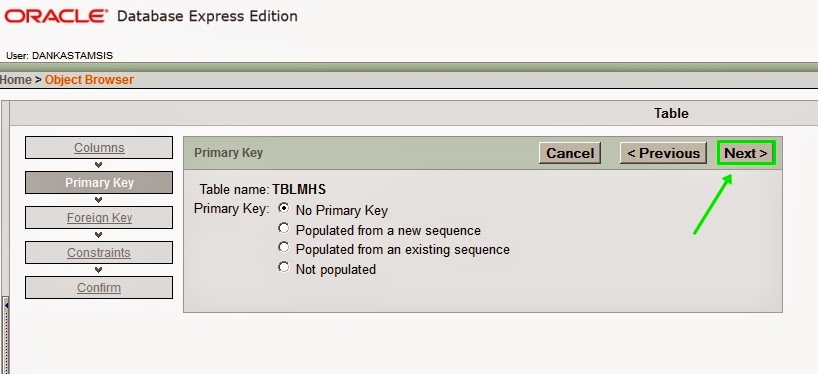
            7. Jika tidak ingin menambahkan Primary Key, Pilih Next
            8. Tekan Next
            9. Finish
            10. Tekan Tombol Create
            11. Setelah itu Klik Tab Data->Insert Row
            Isikan Database. Contoh: Isikan NPM, Nama dan Prodi. Tekan Create and Create Another jika ingin menambahkan data. Jika data dirasa cukup Tekan Create
            12. Setelah jadi Akan Tampil Table


            Settingan Koneksi ke Oracle pada Microsoft Visual Studio 2010

            1. Buka Aplikasi Microsoft Visual Studio 2010 Pilih New Project,
            2. Berikan nama Project dan Tempat Menyimpan Project
            3. Selanjutnya akan tampil Form Design, pada Tool Box Masukkan
            a. 3 Label. Klik Label 1, lalu pada Properties bagian Text Isikan NPM, lakukan berulang untuk label Nama dan Prodi.

            Label 1 | Text = NPM
            Label 2 | Text = Nama
            Label 3 | Text = Prodi

            b. 3 TextBox. tidak usah diberi Keterangan

            4. Masukkan DataGridView. tarik Lebar dibawah. Masukkan Juga BindingSource. tarik kebawah.
            5. Klik sekali BindingSource, Pada Properties cari DataSource(none), klik tanda panah kebawah-> Add Project Data Source.
            6. Pilih Database
            7. Klik New Connection...
            8. Klik Change..
            9. Pada Data source Pilih Oracle Database dan Pada Data provider Pilih .NET Framework Data Provider for OLE DB. Klik OK
            10. Isikan Server name, Username dan Password Oracle yg Baru. Uji Koneksi dengan Menekan Tombol Test Connection. OK
            11. Pilih Yes, include sensitive data in the connection string.
            12. Pada Table, Centang tanda Tambah(+), Lalu Cari Data TBLMHS yang Telah dibuat di Database Oracle. Berikan nama Data lalu Tekan tombol Finish
            13. Klik DataGridView pada Tampilan Design, pada bagian Properties cari DataSource klik tanda panah kebawah->Klik centang tanda tambah(+) pada BindingSource1 Klik TBLMHS.

            Selanjutnya Pada DataGridView Akan tampil Attribut/Field NPM, Nama dan Prodi.
            Jalankan Program dengan Menekan Tombol F5 Pada Keyboard atau Klik Start Debugging(Tombol panah warna hijau) samping Debug

            Jika ingin NPM, Nama dan Prodi Terisi ketika di Klik NPM, Nama atau Prodi.
            14. Klik TextBox Pertama(NPM), pada bagian Properties cari (DataBindings) Klik Centang tanda tambah(+) Text(none) klik Centang tanda panah kebawah->Pada TBLMHSBindingSource Klik tanda tambah. Klik NPM. Lakukan Berulang Untuk TextBox Nama dan Prodi.

            OUTPUT

            Sekian Dan Terimakasih..